사진 기반 · PHOTO BOOTH
포토부스
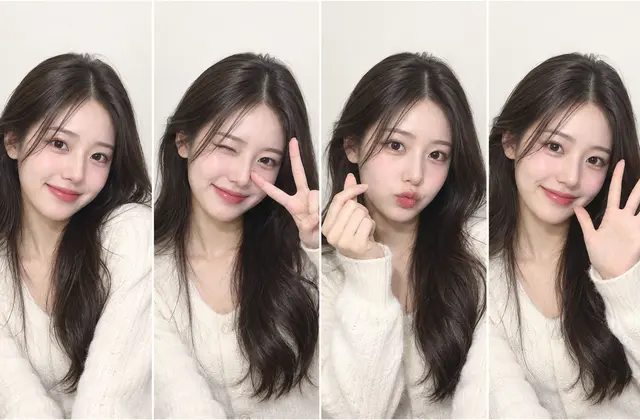
실제 인생네컷 사진관에서 촬영한 듯한 자연스럽고 일관된 사진 스타일입니다.
- 균일한 정면 조명
- 고정 카메라
- 자연스러운 피부
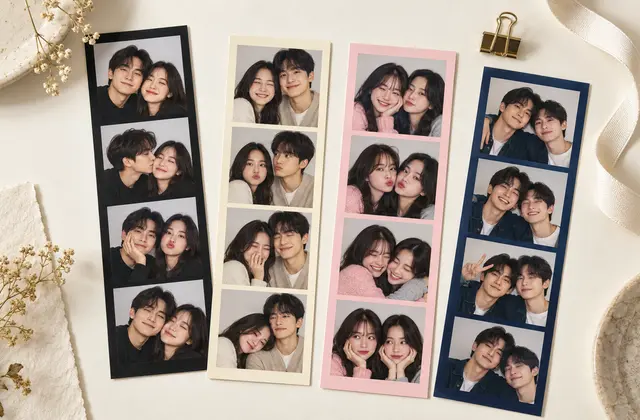
추천 · 인생네컷 · 가족사진 · 친구사진 · 커플사진
YOUR MOMENTS, YOUR STORY
원하는 포즈와 무드로, 나만의 AI 네 컷을 디자인하세요.
프레임을 고르고 샘플 배열을 확인한 뒤, 프롬프트를 복사해 사진과 함께 사용하면 됩니다.
모드에 맞는 네컷 연출을 자동으로 구성합니다. 잠긴 프레임은 유지됩니다.
선택한 프레임의 연출을 편집합니다.
디지털 저장과 실제 인화에 동일한 사진 규격을 적용합니다. 완성된 이미지는 저장하거나 인화할 수 있습니다.
사진 기반 · PHOTO BOOTH
실제 인생네컷 사진관에서 촬영한 듯한 자연스럽고 일관된 사진 스타일입니다.
추천 · 인생네컷 · 가족사진 · 친구사진 · 커플사진
사진 스타일·프레임 배열·인화 규격은 AI 프롬프트에 자동 반영됩니다. AI 생성 이미지의 실제 출력 규격은 별도로 확인하세요.
프레임·장식·문구의 배치 예시입니다. 실제 인물 사진이나 AI 생성 결과는 아닙니다.
장식은 인물의 얼굴을 가리지 않으며, 문구는 AI 생성 후 철자를 확인하세요.
GENERATE PROMPT를 눌러주세요.
프롬프트만 생성합니다. 실제 이미지 생성·해상도·인화 품질은 외부 AI 및 출력 환경에 따라 달라집니다.
설정을 변경하면 요약도 자동으로 갱신됩니다. 잠긴 컷도 최종 프롬프트에는 포함됩니다.
0 / 12 SAVED
인생네컷 느낌의 AI 4컷 사진을 만들려면 원본 사진을 준비하고 LIFE FRAME에서 포즈, 표정, 화풍, 프레임과 인화 규격을 선택하세요. 이 페이지는 사진을 직접 생성하는 서비스가 아니라 외부 AI에 사용할 프롬프트를 만드는 도구입니다.
원본 사진을 준비하고 LIFE FRAME에서 컷 수, 표정, 포즈, 사진 스타일과 인화 규격을 선택하세요. 프롬프트를 복사한 뒤 ChatGPT, Gemini 또는 Grok에 원본 사진과 함께 입력하면 됩니다.
일반 인생네컷은 촬영 부스에서 찍지만 AI 네컷 사진은 기존 사진을 참고해 여러 장면을 AI로 구성합니다. 생성 결과는 원본과 완전히 같지 않을 수 있습니다.
네. 원본 사진 한 장을 첨부하고 네 컷의 표정과 포즈를 각각 지정할 수 있습니다. 인물의 고유 특징을 유지하도록 프롬프트가 안내합니다.
생성 결과의 전체 패널 수와 배열을 먼저 세고, 선택한 4·5·7·8컷 구조와 다른 경우 프레임 그리드 조건을 다시 적용합니다. 인물 수가 아니라 사진 패널 수를 기준으로 확인하세요.
포토부스, 실사, 필름, 레트로, 시네마틱, 한국 웹툰, 애니메이션, SD 캐릭터, 3D 카툰 등에서 선택할 수 있습니다.
출력할 용지의 가로세로 비율과 프레임 배열을 확인하고 생성된 이미지의 실제 픽셀 크기와 여백을 검증하세요. 프롬프트만으로 정확한 300PPI 출력이 보장되지는 않습니다.
관련 서비스: TIME PHOTO 시대별 사진 · 포토카드(포카) · AI 이모티콘 프롬프트 메이커
기본 설정으로 가볍게 시작하고, 장면과 프레임을 하나씩 더해 보세요. 완성된 프롬프트를 선택한 AI 서비스에서 사진과 함께 사용합니다.
얼굴과 표정이 또렷하고 조명이 고른 사진을 준비하면 인물 특징을 전달하는 데 도움이 됩니다. LIFE FRAME 페이지에는 사진을 업로드하지 않습니다.
PHOTO는 자연스럽게, STORY·TIME·REMIX는 각 모드의 흐름에 맞게 구성해요. 표정·포즈·시선은 컷별로 편집할 수 있습니다.
ChatGPT·Gemini·Grok용 프롬프트를 복사해 외부 생성 서비스에서 사진과 함께 사용하세요. 생성 결과와 해상도는 서비스에 따라 달라질 수 있습니다.
사진 첨부, 얼굴 동일성, 컷별 편집과 인화 규격에 관한 안내입니다.
아니요. LIFE FRAME은 프롬프트를 만들고 복사하는 도구입니다. 사진 업로드나 이미지 생성은 여기서 진행하지 않으며, 프롬프트를 외부 AI 서비스에서 사용할 때 사진을 함께 선택하면 됩니다.
얼굴의 완전한 동일성은 AI 서비스나 참조사진 조건에 따라 달라질 수 있습니다. 얼굴이 선명하게 나온 사진을 사용하고, 프롬프트를 입력한 뒤 생성 결과를 확인해 주세요.
네. 연출 스튜디오에서 컷을 선택해 표정·포즈·시선 등 제공되는 항목을 개별 설정할 수 있고, 설정은 프롬프트와 미리보기에 반영됩니다.
선택한 출력 규격은 프롬프트에 반영됩니다. 실제 이미지 픽셀 크기와 인화 품질은 사용하는 AI와 출력 환경의 설정을 별도로 확인해 주세요.